

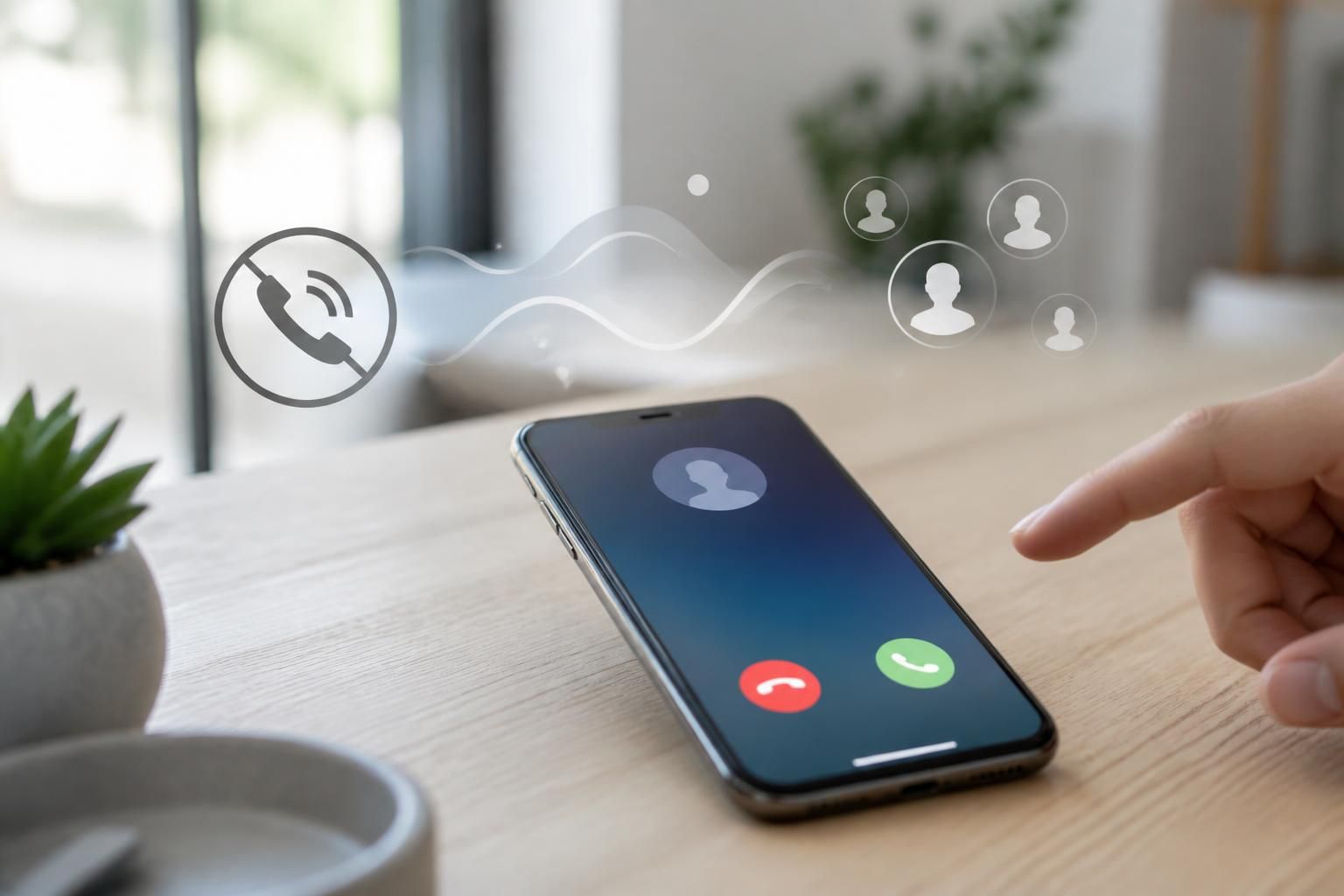
Les appels entrants sur iPhone ne sont pas toujours synonymes de bonnes nouvelles. Entre sollicitations non désirées, arnaques et interruptions intempestives, la gestion efficace de ces appels devient essentielle pour préserver sérénité et concentration. Apple, à travers ses évolutions iOS, propose désormais des fonctionnalités avancées de filtrage et de blocage. Comprendre comment activer et paramétrer ces options est un avantage pour éviter les mauvaises surprises au quotidien et mieux maîtriser les notifications liées aux appels sur ce téléphone devenu incontournable.
L’article en bref
Découvrez comment maîtriser les appels entrants sur iPhone en sécurisant votre expérience avec un filtrage efficace et un blocage ciblé.
- Comprendre l’appel entrant sur iPhone : Mécanismes et enjeux de la définition des appels.
- Paramétrer le blocage des appels sur iPhone : Tutoriel détaillé pour éviter les interruptions non sollicitées.
- Utilisation du filtrage intelligent : Gestion proactive des correspondants inconnus et indésirables.
- Optimiser les réglages et notifications : Comment adapter les fonctions à vos besoins quotidiens.
Maîtriser ces outils de filtrage et blocage, c’est choisir de garder le contrôle sur son téléphone en 2026.
Définition de l’appel entrant et son impact sur la gestion de votre iPhone
L’appel entrant désigne tout appel téléphonique reçu sur votre appareil. Sur iPhone, cette notion va bien au-delà de la simple notification sonore ou visuelle. L’évolution des fonctionnalités intégrées depuis iOS 26 multiplie les possibilités pour gérer efficacement ces appels, limitant ainsi les interruptions de la vie personnelle et professionnelle. La définition précise d’un appel entrant inclut son origine, son type (connu, inconnu, commercial, indésirable) et le traitement qu’en fera le système.
Cela permet de personnaliser la réception en fonction de votre contexte ou de votre agenda, un peu comme on choisirait de contrôler le flux d’information dans un habitat conforme aux normes d’isolation sonore. Gérer ces entrées évite que votre quotidien soit parasité par les sollicitations improductives, ce qui n’est pas sans rappeler la nécessité d’un bon verrouillage sur une porte d’entrée.
Blocage appel iPhone : maîtriser la liste noire pour un confort accru
Le blocage d’appels sur iPhone repose sur l’ajout de numéros à une liste noire. Cette méthode simple mais efficace permet d’empêcher toute communication entrante d’un appelant identifié comme indésirable. L’opération s’effectue directement depuis l’application Téléphone, où l’on peut sélectionner un contact ou un numéro pour l’ajouter à la liste bloquée.
Le blocage n’est pas simplement un refus d’appel, c’est une stratégie préventive contre les appels indésirables répétitifs, souvent liés à des appels commerciaux agressifs ou à des tentatives de fraude. L’intérêt est double : limiter les interruptions et renforcer la tranquillité d’esprit. Ce paramétrage, accessible en quelques manipulations, fonctionne de manière transparente, sans alerter l’appelant bloqué. C’est un peu l’équivalent d’un boîtier filtre sur une arrivée d’eau : on laisse passer l’essentiel et l’on bloque ce qui pollue.
Étapes pour bloquer ou débloquer un contact sur iPhone
- Ouvrir l’application Téléphone.
- Accéder à la liste des contacts ou des appels récents.
- Choisir le contact à bloquer et sélectionner « Bloquer le contact ».
- Pour débloquer, se rendre dans Réglages > Apps > Téléphone > Contacts bloqués, puis modifier la liste.
Ce processus permet une gestion souple de votre liste noire iPhone, que vous pouvez adapter à tout moment en fonction de vos besoins.
Filtrage appel iPhone : quand l’intelligence au service de votre tranquillité
Le filtrage des appels, renforcé avec iOS 26, introduit une nouveauté précieuse : il peut automatiquement trier les appels entrants en fonction de leur nature, silence ceux provenant de numéros inconnus ou demander à l’appelant d’indiquer son identité avant de sonner.
Ces fonctions, accessibles via les réglages téléphone iPhone, se déclinent selon trois modes :
- Jamais : Tous les appels sonnent normalement, sans filtrage.
- Demander le motif de l’appel : L’appelant doit fournir une raison avant que le téléphone ne sonne chez vous.
- Ne pas afficher : Les numéros non enregistrés sont directement transférés vers la messagerie vocale.
Cela évite d’être dérangé sans interrompre complètement la réception d’appels potentiellement importants mais inconnus. Une belle avancée pour qui cherche à gérer son téléphone avec maturité et discernement.
Notifications appel iPhone : adapter les alertes pour ne manquer que l’essentiel
Les notifications des appels entrants sur iPhone méritent aussi une personnalisation. Au-delà du filtrage et blocage appel iPhone, il s’agit de choisir comment et quand vous souhaitez être alerté. Que ce soit pour respecter des plages horaires de tranquillité ou organiser son temps de travail, les réglages téléphone iPhone proposent plusieurs options pour moduler ces notifications.
Par exemple, le mode « Ne pas déranger » combiné à la liste blanche permet de limiter les interruptions aux contacts prioritaires. De même, la suppression des notifications visuelles sur l’écran verrouillé est une astuce simple pour s’épargner le stress numérique tout en étant informé en temps voulu selon vos règles.
Un conseil de pro : pensez à vérifier ces paramètres avant d’entamer une rénovation énergétique ou tout autre projet important, car une bonne gestion numérique passe aussi par cette maîtrise des flux entrants, un parallèle intéressant avec le contrôle des entrées d’air dans une maison.
Liste pertinente : conseils pratiques pour gérer efficacement vos appels entrants sur iPhone
- Activez l’identification des appels commerciaux pour limiter les spams grâce à Apple Business Connect.
- Utilisez le filtrage intelligent d’iOS 26 pour demander aux inconnus de s’identifier avant que l’iPhone ne sonne.
- Mettez à jour régulièrement votre liste noire pour bloquer toute source de nuisance récurrente.
- Adaptez les notifications en fonction de vos moments de concentration ou de repos.
- Procédez à des vérifications périodiques dans Réglages > Apps > Téléphone pour garder un œil sur vos paramétrages.
Tableau comparatif des options de gestion des appels sur iPhone
| Option | Description | Avantages | Inconvénients |
|---|---|---|---|
| Blocage de contacts | Ajout manuel de numéros à une liste noire. | Simple et efficace contre les appels indésirables connus. | Ne bloque pas les numéros inconnus non listés. |
| Filtrage avec motif | L’appelant doit justifier l’appel avant la sonnerie. | Moins d’interruptions, permet aux appels importants de passer. | Peut décourager certains appels légitimes. |
| Silence et transfert | Les appels inconnus sont envoyés en messagerie sans sonnerie. | Tranquillité totale sans perdre d’appels importants. | Risque de manquer des contacts urgents non enregistrés. |
| Identification commerciale | Appels commerciaux reconnus et signalés par Apple ou opérateurs. | Aide à reconnaître et éviter les spams efficacement. | Fonction dépendante de la base de données et opérateurs. |
En milieu professionnel comme personnel, la maîtrise de ces réglages optimise la gestion des appels entrants et renforce la qualité de vie numérique.
Pour approfondir la gestion du cadre de vie numérique au-delà des appels, la compréhension des espaces de vie est tout aussi importante, comme le montre par exemple le soin apporté aux boîtes lettres collectives : bonnes pratiques pour boîtes collectives. De même, les enjeux liés aux paiements des charges et services, comme pour l’électricité, méritent aussi une attention rigoureuse : comment gérer la facture électricité.
Comment bloquer un numéro non enregistré sur mon iPhone ?
Allez dans l’application Téléphone, puis dans l’onglet Appels ou Contacts. Sélectionnez le numéro et choisissez « Bloquer le contact ». Cela ajoute le numéro à votre liste noire et empêche les appels futurs.
Que faire pour que mon iPhone me demande l’identité d’un appelant inconnu ?
Activez l’option « Demander le motif de l’appel » depuis Réglages > Apps > Téléphone > Filtrer les correspondants inconnus. Ainsi, l’appelant doit fournir un motif avant que votre téléphone ne sonne.
Les appels bloqués sont-ils notifiés sur l’iPhone ?
Non, lorsque vous bloquez un contact, les appels sont automatiquement rejetés sans notification visible sur votre appareil, garantissant votre tranquillité.
Puis-je débloquer un numéro après l’avoir bloqué ?
Oui, rendez-vous dans Réglages > Apps > Téléphone > Contacts bloqués. Sélectionnez le numéro que vous souhaitez débloquer et confirmez l’opération.
Comment filtrer les SMS indésirables sur iPhone ?
Dans l’application Messages, activez le filtrage des expéditeurs inconnus et des indésirables via les réglages accessibles dans Gérer le filtrage ou Réglages > Apps > Messages. Cela mettra automatiquement les messages suspects dans un dossier séparé.


